 14 avril 2023 | Lecture : 2 minutes
- Catégories : KM , Knowledge-Base
- Mots clés : Helpjuice , Confluence , HKM , Salesforce
Comment intégrer des diagrammes ou des workflows interactifs à vos articles
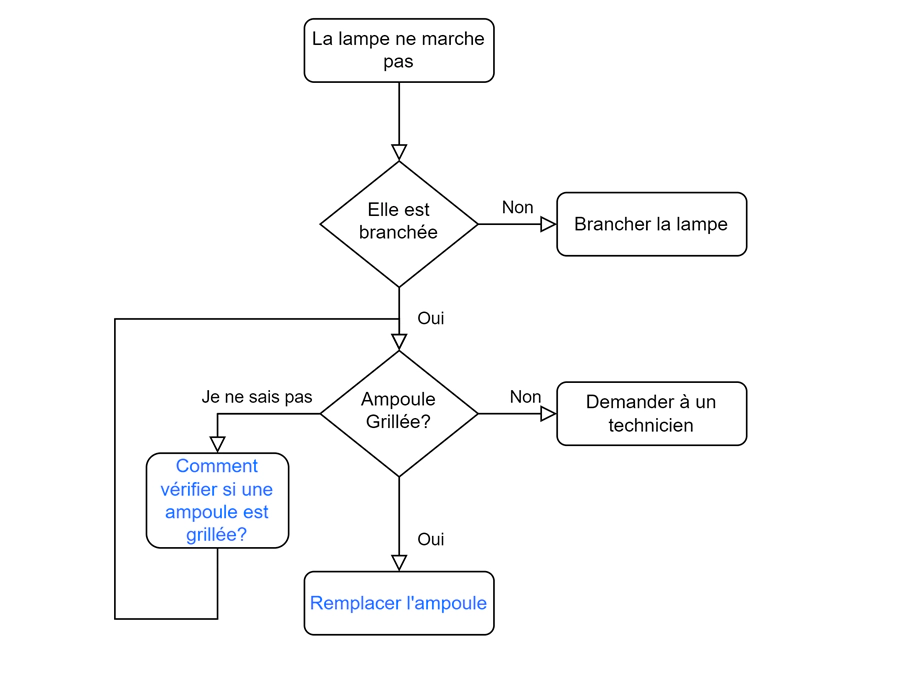
On a souvent besoin d’intégrer un workflow ou un diagramme dans un article de base de connaissance. La solution la plus évidente consiste à le faire sous forme d’une image, mais à moins d’utiliser des image map en HTML – bon courage pour faire adopter ca aux auteurs 🤢 – cela ne marche pas. Allez y, essayez de cliquer sur les liens en bleu dans l’image ci-dessus, vous verrez, ça ne marche pas !
Pour pallier cette limitation, les gens ont recours des procédés un peu lourdingues, tels que :
- Un lien vers un PowerPoint qui contient l’image sur laquelle on a inséré des textes cliquables (beaucoup de clics pour les lecteurs, et 2 documents à maintenir pour les auteurs.)
- Un inventaire textuel sous l’image avec une liste de liens (pas idéal pour les lecteurs, surtout si le diagramme est complexe)
La solution
La solution la plus simple et la plus élégante pour moi consiste à utiliser diagrams.net/draw.io
Solution open source disponible en ligne ou en client lourd (Windows, MacOs, linux, Chrome OS) depuis plus de 10 ans, elle s’intègre avec de nombreux environnements collaboratifs (Google Drive, Google Workplace, SharePoint, OneDrive, Confluence, Notion, GitHub, GitLab…)
Je l’ai personnellement testée avec Confluence, Helpjuice, HKM et Salesforce avec succès.
Comment ça marche
- On dessine son workflow sur diagrams.net et on ajoute des liens vers les ressources qui vont bien
- On utilise la fonction Fichier > Intégrer > HTML qui permet de générer du code HTML que l’on va copier et coller dans l’éditeur de son choix.
- Le navigateur va générer le diagramme en temps réel quand il affiche l’article. Un exemple ci-dessous